 AudiOrange
AudiOrange developped by River East Rise
.png)
マニュアル
アプリの操作方法を確認してください。 画像の知りたい部分をタッチすると説明に移動します。
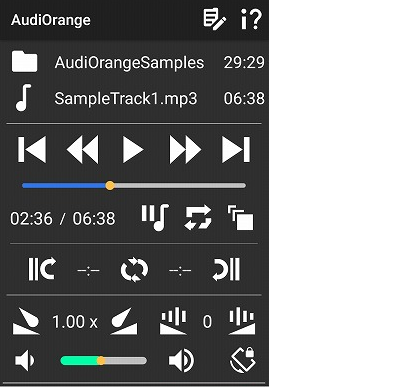
・メインスクリーン
・アプリバー
・インプット・コントロール・セクション
・プレイバック・コントロール・セクション
・ベーシック・プレイバック機能
・エンハンスト・プレイバック機能
・部分再生
・アウトプット・コントロール・セクション
・セットリスト
・セットリストセンター
・セットリストエディター
・マニュアルページ
メインスクリーン
AudiOrangeには、アプリバーと3つのコントロールセクションがあります。
 アプリバーには、セットリストセンターとマニュアルページへのアイコンがあります。
インプットコントロールセクションでは、再生するトラックを選択します。
プレイバック・コントロール・セクションでは、再生を制御する機能を提供します。
アウトプット・コントロール・セクションは、音声出力を制御します。
アプリバー
ここには2 つのアイコンがあります。 タップしてセットリストセンターまたはマニュアルページに移動します。

 |
タップしてセットリストセンターページに移動し、セットリストを作成または編集します。 |
 |
タップするとマニュアルページに移動します。 アイコンヘルプ、機能とヒント、Q&A、改訂履歴、プライバシーポリシーとエンドユーザー使用許諾契約を含む重要な情報を提供します。 |
[インプット・コントロール・セクション] - トラック選択
トラック選択には、選択項目の表示と選択アクションを 1 つに結合した、統合インターフェイスが採用されています。
選択したバスケットタイプと名前、トラック名が記憶されます。 同じタイプを選択すると、以前の選択が再度表示されます。

[バスケット・タイプ]
1列目はバスケットタイプで、以下の分類に基づいてオーディオトラックをまとめる入れ物です。
4 つのタイプがあります:
 | トラックはデバイス内のフォルダー名でまとめられます。 アイコン横のフィールドに、選択したフォルダー名が表示されます。 |
- アルバム
 | トラックはアルバム名でまとめられます。 アイコン横のフィールドに、選択したアルバム名が表示されます。 |
- アーティスト
 | トラックはアーティスト名でまとめられます。 アイコン横のフィールドに、選択したアーティスト名が表示されます。 |
- セットリスト
 | トラックはセットリスト名でまとめられます。 アイコン横のフィールドに、選択したセットリスト名が表示されます。 |
バスケットタイプアイコンをタップし、フォルダー、アルバム、アーティスト、セットリスト、フォルダーの順にバスケットを循環的に変更します。
[バスケット名]

バスケットタイプアイコンの横にある名前フィールドをタップすると、バスケットタイプ名を選択するためのドロップダウンリストが表示されます。
選択したバスケットの合計時間が最後に表示されます。
[バスケットアイテム-トラック名]

2 列目には、現在再生するために選択されているトラック名が表示されます。
バスケットアイテムアイコンの横にある名前フィールドをタップすると、トラック名を選択するドロップダウンリストが表示されますが、それは選択したバスケット内にあるトラックです。
トラックタイムが最後に表示されます。
[プレイバック・コントロール・セクション]
すべての再生制御機能がここにまとめられています。
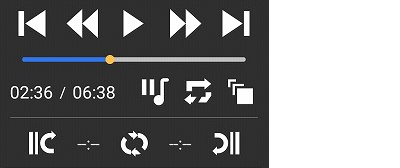
>ベーシック・プレイバック機能
基本的な再生機能がまとめられています。

-プレイ
 | タップすると再生が開始または再開され、アイコンがポーズに変わります。 |
 | タップすると再生が一時停止し、アイコンがプレイに変わります。 |
- 前へスキップ
 | 再生位置がトラックの途中にあるときにシングルタップすると、先頭または開始点に再生位置が戻ります。 再生位置が先頭の場合にシングルタップするか、再生位置がトラックの途中の場合にはダブルタップすると、1つ前のトラックに戻ります。 |
- 早戻し
 | タップすると、再生位置を 2 秒戻します。 ロングタップすると連続的に巻き戻しを続けます。 |
- 早送り
 | タップすると、再生位置を 2 秒進めます。 ロングタップすると連続的に送り続けます。 |
- 次へスキップ
 | 再生位置に関係なく、タップすると次のトラックに移動します。 |
> エンハンスト・プレイバック機能
より高度な再生機能がまとめられています。
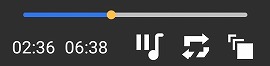
- プレイバックバー

オレンジ色の点は現在の再生位置を示し、再生の進行に伴って移動します。 青いバーは進行状況を示します。 ドットを前後にスライドさせるか、バーをタップして再生位置を移動します。
- 再生時間
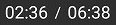
左側の時間は現在の時間を示し、右側は現在のトラックの長さを示します。
- トラック毎にポーズ
トラック間に自動的にポーズを挿入します。 次のトラックが開始される前に再生が自動的に一時停止され、再生ボタンを押すと次のトラックが開始されます。
 | トラック毎にポーズ・オン (デフォルト):再生が完了するたびに再生が停止し、次のトラックがセットされ、一時停止状態で待機します。 タップしてオフにします。 |
 | トラック毎にポーズ・オフ:連続して再生します。 タップしてオンにします。 |
-リピート
 | リピート・ オン:現在のトラックが繰り返し選択されます。 タップしてオフにします。 |
 | リピート・ オフ (デフォルト):再生終了後、次のトラックが選択されます。 タップしてオンにします |
- フェード停止
 | ボタンをタップすると、3 秒間かけて徐々に音量が下がり、最終的に一時停止になります。 |
> 部分再生
指定した開始ポイントと戻りポイントの間で繰り返し再生することが出来ます。トラック毎にポーズはオン、リピートはオンに変わります。

- 開始ポイント
 | タップして、現在の再生ポイントを開始ポイントに設定します。長押しして開始ポイントをリセットします。 トラック固有のパラメーターとして記憶されます。 |
- 折返ポイント
 | タップして、現在の再生ポイントを折返ポイントを設定します。 長押しして折返ポイントをリセットします。 トラック固有のパラメーターとして記憶されます。 |
- 部分再生オフ
 | 部分再生がオフです(デフォルト)。開始ポイント点と折返ポイントの両方をセットしてから、ボタンをタップして部分再生をオンにします。 |
- 部分再生オン
 | 部分再生がオンです。ボタンをタップして、部分再生をオフにします。トラックが変わるとオフになります。 |
部分再生は、開始ポイントと折返ポイントの両方がセットされている場合のみ可能です。
以下では、開始ポイントを1:41、折返ポイントを2:33 にセットし、部分再生をオンにした状態です。

[アウトプット・コントロール・セクション]
音声出力を変化させるセクションです。
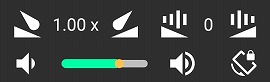
> スピード変更
スピード上下ボタンを使用して、速度を 50% (0.50)から 200% (2.00)半分の速度から 2 倍の速度) まで変更できます。 100%(デフォルト)は通常の速度です。
トラック固有のパラメーターとして記憶されます。
- スピードダウン
 | タップして再生速度を下げます。 |
- スピードアップ
 | タップして再生速度を上げます。 |
95% の速度での再生は以下のとおりです

> ピッチ変更
ピッチ上下ボタンを使用して、ピッチをオクターブ下からオクターブ上まで半音間隔で変更できます。 ピッチ変化なしの再生は0(デフォルト)です。
トラック固有のパラメーターとして記憶されます。
- ピッチダウン
 | タップして再生ピッチを半音下げます。 |
- ピッチアップ
 | タップして再生ピッチを半音上げます。 |
半音下げての再生は以下の通りです。Playback at a half-step down is below.

> ボリュームコントロール
音量を上げる、下げる、および音量バーを使用して、再生音量をミュートから最大まで変更できます。

- ボリュームバー
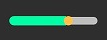
オレンジ色の点は現在の音量を示し、音量の変化に応じて移動します。 緑色のバーは音量レベルを示します。 ドットを前後にスライドさせるか、バーをタップして音量を上げ下げします。
- ボリュームダウン
 | タップして音量を下げます。最小値に達すると、アイコンはミュート中に変わります。 |
- ボリュームミュート中
 | 音量がミュートになっていることを示しています。 音量が最小であるか、デバイスがサイレントモードになっています。 |
- ボリュームアップ
 | タップして音量を上げます。 |
- 画面ロック中
 | 画面の回転がロックされています。 |
[セットリスト]
セットリストは、再生順に並べたトラックのリストを保持する、特別な仮想フォルダー(プレイリスト)のように機能します。
デバイスにあるトラックを、好きな名前のグループにまとめます。ギグ、ギグの計画、練習、リハーサルに使用できますし、言語学習用の音声資料をまとめることにも使えます。
画面は2つあります。セットリストセンターではセットリストを扱います。 セットリストエディターでは、ある選択したセットリストの内容を扱います。 以下でそれらがどのように機能するかをご覧ください。
[セットリストセンター]
セットリスト名、トラック数、合計時間のリストが表示されます。
リスト中の扱いたいセットリストをタップして選択にします。選択したセットリストは太文字・斜体表示になります。
追加、編集、削除、アンドゥ、リドゥをタップして、セットリストの処理や管理を行います。
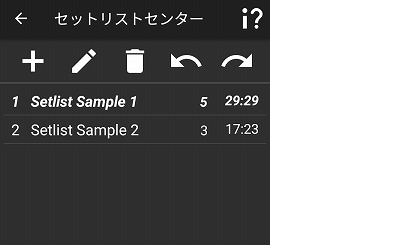
- メイン画面に戻る
 | セットリストセンターを閉じてメイン画面に戻ります。 |
- マニュアルページ
| セットリストセンターのマニュアルページ。 |
- 追加
 | タップすると、新しいセットリストとしてセットリスト エディターが開きます。 |
- 編集
 | 編集したいセットリストをタップして選択し、アイコンをタップして、選択したセットリストでセットリストエディターを開きます。 |
- 削除
 | 削除したいセットリストをタップして選択し、アイコンをタップしてセットリストを削除します。 |
- アンドゥ
 | タップすると、前の操作が取り消されます。 |
- リドゥ
 | タップすると、元に戻す操作をやり直すことができます。 |
- セットリスト一覧
セットリスト名、曲数、合計時間が1行に表示されます。 行をタップして、処理するセットリストを選択します。 選択された行は太字と斜体に変わります。
[セットリストエディター]
セットリストエディタでは、希望する順番にトラックをリストに並べます。 デバイスにある任意のトラックを選択できます。
セットリストアイコンの隣のフィールドをタップして、セットリスト名を入力したり、名前を変更します。
再生画面と同じ方法でお好みのトラックを選び、トラックを挿入するボタンをタップして、リストにトラックを挿入していきます。
リスト中の扱いたいトラックをタップして選択にします。選択したトラックは太文字・斜体表示になります。
上に移動、下に移動ボタンをタップして再生順番を変更します。
トラックをリストから外すには、リストから取り除くトラックを選択して、トラックを取り除くボタンをタップします。
これらのアクションは、アンドゥやリドゥが行えます。
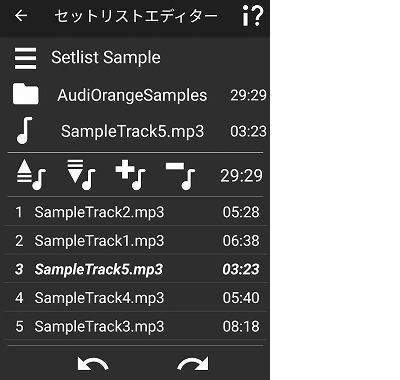
- セットリストセンターへ戻る
| セットリスト エディターを閉じて、セットリスト センターに戻ります。 |
- マニュアルページ
| セットリストエディターのマニュアルページ。 |
- セットリスト名
| セットリストアイコン横のフィールドをタップすると、キーボードパッドが開きます。 セットリスト名を入力するか、セットリスト名を変更します。 |
- 統合されたインプット・コントロール・セクション
メイン画面の統合されたインプット・コントロール・セクションと同様に、セットリストに入れたいトラックを選択します。
- 上に移動
 | 選択したトラックをリスト内で 1 つ上、再生順序で 1 つ前の位置に移動します。 |
- 下に移動
 | 選択したトラックをリスト内で 1 つ下、再生順序で 1 つ後ろに移動します。 |
- トラックを挿入する
 | 選択したトラックを、選択した行のすぐ下に挿入します。 再生順序が更新されます。 |
- トラックを取り除く
 | 選択した行をトラックのリストから取り除きます。 再生順序が更新されます。 |
- セットリスト時間
現在のセットリストの合計時間を表示します。
- トラックの一覧
再生順序、トラック名、トラック時間が 1 行に表示されます。 行をタップして、処理するトラックを選択します。 選択したトラックは太字および斜体に変わります。
- アンドゥ
| タップすると、前の操作が取り消されます。 |
- リドゥ
| タップすると、元に戻す操作をやり直すことができます。 |
[マニュアルページ]
アイコンのヘルプ、機能とヒント、質問と回答、改訂履歴、エンド ユーザー使用許諾契約およびプライバシー ポリシーを提供するアプリ内情報ページです。ボタンをタップすると知りたい情報がコンテンツエリアに表示されます。
選択したものの左上隅にチェックマークが表示されます。
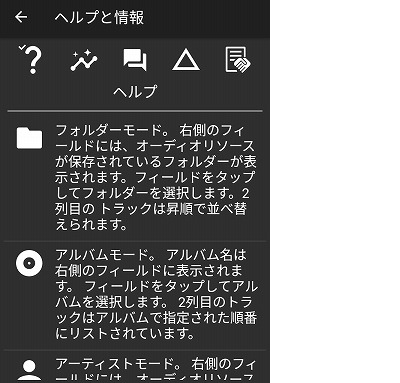
- 来たところに戻る
| マニュアルページを閉じて、元のページに戻ります。 |
- ヘルプ
 | ボタンやアイコンの説明。 |
- 機能とヒント
 | AudiOrange の使用方法に関する情報。 |
- 質問と回答
 | 質問と回答があります。 |
- 改訂履歴
 | アプリのリリースとリビジョン情報があります。 |
- エンドユーザーライセンス契約
 | エンドユーザー使用許諾契約書とプライバシーポリシーについては、こちらをご覧ください。 |
- コンテンツ表示部
チェックした項目の情報が表示されます。 上下にスクロールして、知りたい情報を見つけます。